
Tải xong game Phở Anh Hai nhưng gặp cảnh báo Windows Defender? Không giải nén được file ZIP? Hoặc game bị lag, crash, mất âm thanh? Bài viết này tổng hợp 36 lỗi thường gặp nhất khi chơi game (từ PC đến Android) kèm giải pháp chi tiết từng bước, giúp bạn khắc phục nhanh chóng thay vì phải tìm hiểu lại cách tải game Phở Anh Hai cho PC từ đầu.
Lỗi Tải & Cài Đặt
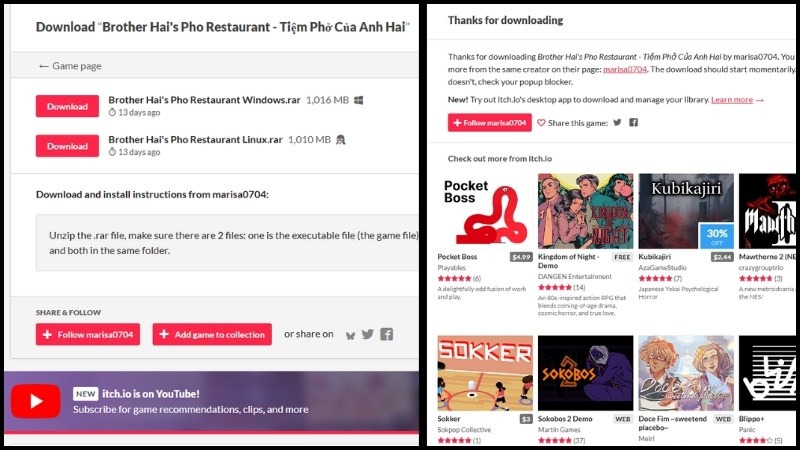
Tải Về Bị Gián Đoạn / Không Hoàn Thành
Triệu chứng:
- Download dừng giữa chừng
- Hiện lỗi “Download failed”
- File không đủ dung lượng 1.6GB
Nguyên nhân:
- 🌐 Mạng không ổn định
- 💾 Dung lượng ổ cứng không đủ
- 🔒 Firewall/Antivirus chặn download
- ⏰ Itch.io server bận (giờ cao điểm)
Giải pháp:
Cách 1: Kiểm tra kết nối mạng
1. Test tốc độ mạng (fast.com)
2. Đảm bảo tốc độ >5Mbps
3. Chuyển sang mạng ổn định hơn (4G/WiFi)
4. Tắt các app tải khác
Cách 2: Check dung lượng ổ cứng
1. Right-click ổ cần tải (C:, D:, etc.)
2. Chọn Properties
3. Xem Free space
4. Cần ít nhất 3GB trống (1.6GB file + 1.5GB giải nén)
5. Dọn dẹp nếu thiếu: Disk Cleanup
Cách 3: Tắt tạm Antivirus
1. Mở Windows Security
2. Virus & threat protection
3. Manage settings
4. Tắt Real-time protection (tạm thời)
5. Tải lại file
6. Bật lại sau khi tải xong
Cách 4: Thử lại vào giờ khác
- Tránh giờ cao điểm (18h-22h)
- Tải vào sáng sớm/đêm khuya
- Server Itch.io nhàn hơn
Cách 5: Dùng Internet Download Manager (IDM)
1. Tải IDM: https://www.internetdownloadmanager.com/
2. Cài đặt IDM
3. Click link download trên Itch.io
4. IDM sẽ bắt link và tải
5. IDM có resume nếu gián đoạn
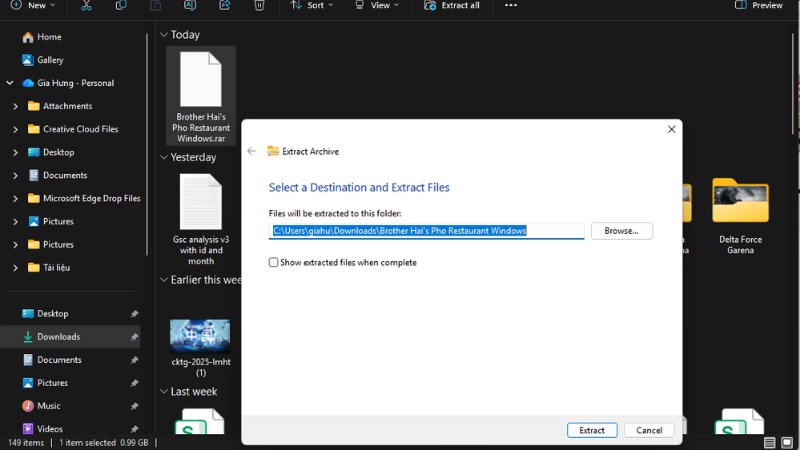
File .zip Không Giải Nén Được
Triệu chứng:
- “Cannot open file”
- “File is corrupt” / “CRC failed”
- “Unexpected end of archive”
- Giải nén được một phần rồi báo lỗi
Nguyên nhân:
- 📦 File tải về bị lỗi/thiếu
- 💿 Lỗi ổ cứng (bad sector)
- 🔧 Thiếu phần mềm giải nén
- 🚫 Quyền truy cập bị chặn
Giải pháp:
Cách 1: Verify file integrity
1. Check kích thước file
2. Phải đúng ~1.6GB (1,600,000,000 bytes)
3. Nếu nhỏ hơn = tải chưa xong
4. Xóa file, tải lại
Cách 2: Tải lại từ đầu
1. Xóa file .zip cũ hoàn toàn
2. Clear browser cache
3. Restart browser
4. Vào lại Itch.io
5. Tải lại file mới
Cách 3: Dùng công cụ giải nén khác
WinRAR:
1. Tải: https://www.win-rar.com/download.html
2. Cài đặt
3. Right-click file .zip
4. WinRAR → Extract Here
7-Zip:
1. Tải: https://www.7-zip.org/
2. Cài đặt (miễn phí, mạnh)
3. Right-click file .zip
4. 7-Zip → Extract Here
Cách 4: Giải nén với quyền Admin
1. Right-click file .zip
2. Properties → Security
3. Chắc chắn user có Full Control
4. Hoặc giải nén bằng CMD as Admin:
   - Win + X → Command Prompt (Admin)
   - cd "đường dẫn folder chứa file"
   - tar -xf "Brother Hais Pho Restaurant Windows.zip"
Cách 5: Check ổ cứng
1. Chuyển file .zip sang ổ khác (C: → D:)
2. Thử giải nén ở ổ mới
3. Nếu OK = ổ cũ có bad sector
4. Chạy chkdsk /f /r để sửa
“Access Denied” Khi Giải Nén
Triệu chứng:
- “Access to the path is denied”
- Không thể tạo folder/file
Nguyên nhân:
- 🔒 Quyền truy cập bị chặn
- 📁 Folder đích read-only
- 🛡️ Windows UAC chặn
Giải pháp:
Cách 1: Giải nén vào folder khác
1. Đừng giải nén vào C:\Program Files
2. Đừng giải nén vào C:\Windows
3. Giải nén vào:
   - Desktop
   - Documents
   - D:\Games
   - Folder user có full quyền
Cách 2: Run as Administrator
1. Right-click WinRAR/7-Zip
2. Run as administrator
3. Giải nén file .zip
Cách 3: Tắt Read-only
1. Right-click folder đích
2. Properties
3. Bỏ check "Read-only"
4. Apply → OK
5. Thử giải nén lại
Giải Nén Xong Nhưng Thiếu File
Triệu chứng:
- Giải nén thành công
- Nhưng không thấy file .exe
- Hoặc thiếu file .pck, .dll
Nguyên nhân:
- 🦠 Antivirus xóa file (false positive)
- 📦 File .zip thiếu từ đầu
- 🗑️ User xóa nhầm
Giải pháp:
Cách 1: Check Quarantine của Antivirus
Windows Defender:
1. Windows Security
2. Virus & threat protection
3. Protection history
4. Quarantined threats
5. Restore các file game
6. Add exclusion cho folder game
Cách 2: Disable Antivirus rồi giải nén lại
1. Tắt hoàn toàn Antivirus
2. Xóa folder game cũ
3. Giải nén file .zip lại
4. Add exclusion cho folder game
5. Bật lại Antivirus
Cách 3: Tải lại file
- Có thể file .zip ban đầu đã thiếu
- Tải lại từ Itch.io
- Verify checksum nếu có
Lỗi Windows Defender / Antivirus
“Windows Protected Your PC”
Triệu chứng: Khi double-click pho_anh_hai.exe, popup hiện:
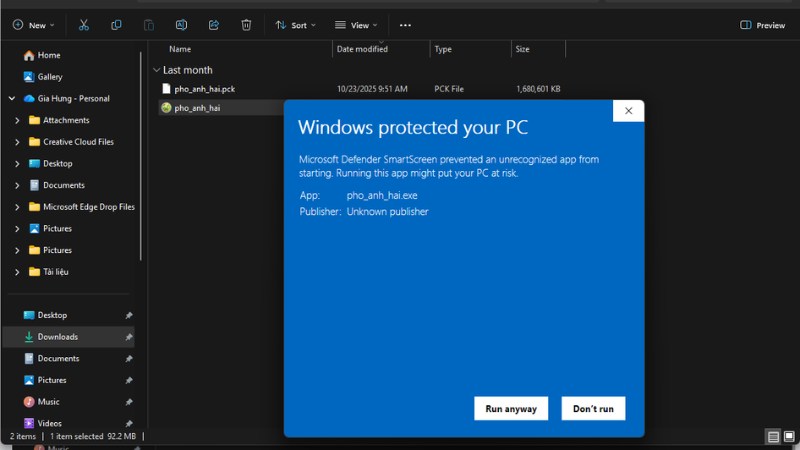
Windows protected your PC

Microsoft Defender SmartScreen prevented
an unrecognized app from starting.

Running this app might put your PC at risk.

[More info]  [Don't run]
⚠️ GAME HOÀN TOÀN AN TOÀN!
Nguyên nhân:
- Game không có chứng chỉ digital signature
- Tác giả “unknown publisher” với Windows
- File mới, SmartScreen chưa có data
Xác nhận an toàn:
- ✅ VirusTotal: 0/67 engines phát hiện
- ✅ 650,000+ người tải an toàn
- ✅ Tác giả uy tín (sinh viên Bách Khoa, lên VTV)
- ✅ Source từ Itch.io chính thức
Giải pháp:
Cách 1: Click “Run anyway” (Đơn giản nhất)
1. Trong popup, click "More info"
2. Popup mở rộng
3. Nút "Run anyway" xuất hiện
4. Click "Run anyway"
5. Game sẽ chạy bình thường
Cách 2: Add Exclusion (Khuyến nghị)
1. Windows Security (Win + I → Privacy & Security)
2. Virus & threat protection
3. Manage settings
4. Scroll xuống "Exclusions"
5. Add or remove exclusions
6. Add an exclusion → Folder
7. Browse tới folder game
8. Select folder "Brother Hais Pho Restaurant Windows"
9. Xác nhận

→ Giờ Windows sẽ không scan folder này nữa
Cách 3: Tắt Real-time Protection (Tạm thời)
⚠️ Chỉ làm tạm thời để chạy game!

1. Windows Security
2. Virus & threat protection
3. Manage settings
4. Tắt "Real-time protection" (switch OFF)
5. Xác nhận Yes
6. Chạy game
7. BẬT LẠI sau khi game chạy OK
Cách 4: Tắt SmartScreen
⚠️ Không khuyến khích, chỉ khi cần thiết

Windows 10/11:
1. Windows Security
2. App & browser control
3. Reputation-based protection settings
4. Check for apps and files → Warn/Off
5. SmartScreen for Microsoft Edge → Off (nếu cần)
Cách 5: Run as Administrator
1. Right-click pho_anh_hai.exe
2. Run as administrator
3. Có thể bypass một số warning
Antivirus Thứ 3 Chặn (Avast, AVG, Kaspersky, etc.)
Triệu chứng:
- Game bị xóa ngay sau giải nén
- Popup “Threat detected”
- File .exe biến mất
Giải pháp:
Avast/AVG:
1. Mở Avast/AVG
2. Menu → Settings
3. General → Exceptions
4. Add Exception
5. Browse file: pho_anh_hai.exe
6. Hoặc add cả folder
7. Save
Kaspersky:
1. Mở Kaspersky
2. Settings → Additional → Threats and Exclusions
3. Exclusions → Specify Trusted Applications
4. Add → Browse pho_anh_hai.exe
5. OK
Norton:
1. Mở Norton
2. Settings → Antivirus
3. Scans and Risks → Exclusions/Low Risks
4. Configure [Items to Exclude from Scans]
5. Add Folder → chọn folder game
McAfee:
1. Mở McAfee
2. PC Security → Real-Time Scanning
3. Turn off (tạm thời)
4. Hoặc: Quarantined items → Restore file game
Bitdefender:
1. Mở Bitdefender
2. Protection → Antivirus → Settings
3. Manage Exceptions
4. Add an exception
5. Chọn folder game
Lỗi Thiếu File DLL
“VCRUNTIME140.dll is missing”
Triệu chứng: Popup khi chạy game:
The code execution cannot proceed because
VCRUNTIME140.dll was not found.
Reinstalling the program may fix this problem.
Nguyên nhân: Thiếu Microsoft Visual C++ Redistributable 2015-2022
Giải pháp:
Bước 1: Tải Visual C++ Redistributable
Link chính thức Microsoft:
https://aka.ms/vs/17/release/vc_redist.x64.exe

Hoặc trang chính thức:
https://learn.microsoft.com/en-us/cpp/windows/latest-supported-vc-redist
Bước 2: Cài đặt
1. Double-click file vc_redist.x64.exe vừa tải
2. Check "I agree to the license terms"
3. Click Install
4. Chờ cài đặt (~1 phút)
5. Click Close
Bước 3: Restart máy
1. Restart computer
2. Chạy lại game
3. Game sẽ OK
Nếu vẫn lỗi:
Cài thêm bản x86 (32-bit):
https://aka.ms/vs/17/release/vc_redist.x86.exe
“MSVCP140.dll is missing”
Giải pháp: Giống lỗi trên
- Cài Visual C++ Redistributable
- Package giống nhau
“xinput1_3.dll is missing”
Triệu chứng:
The program can't start because
xinput1_3.dll is missing
Nguyên nhân: Thiếu DirectX
Giải pháp:
Tải DirectX End-User Runtime:
Link chính thức:
https://www.microsoft.com/en-us/download/details.aspx?id=35
1. Click Download
2. Chọn file dxwebsetup.exe
3. Chạy installer
4. Làm theo hướng dẫn
5. Restart máy
6. Chạy lại game
“d3dx9_43.dll is missing”
Giải pháp: Giống lỗi trên
- Cài DirectX End-User Runtime
- Package đầy đủ bao gồm file này
Thiếu Nhiều DLL Cùng Lúc
Giải pháp tổng hợp:
Cài đặt ALL-IN-ONE Runtimes:
Tải từ TechPowerUp:
https://www.techpowerup.com/download/visual-c-redistributable-runtime-package-all-in-one/

Bao gồm:
- Visual C++ 2005-2022 (all versions)
- .NET Framework
- DirectX

1. Giải nén file
2. Right-click install_all.bat
3. Run as Administrator
4. Chờ cài tất cả (~5-10 phút)
5. Restart
Lỗi Không Chạy Được Game
Double-click .exe Nhưng Không Có Gì Xảy Ra
Triệu chứng:
- Click vào pho_anh_hai.exe
- Không có popup, không có gì
- Game không mở
Nguyên nhân & Giải pháp:
Nguyên nhân 1: Windows Defender block âm thầm
Giải pháp:
1. Xem lại phần Windows Defender ở trên
2. Add exclusion cho folder game
3. Thử lại
Nguyên nhân 2: Thiếu quyền
Giải pháp:
1. Right-click pho_anh_hai.exe
2. Properties
3. Tab Compatibility
4. Check "Run this program as administrator"
5. Apply → OK
6. Double-click lại
Nguyên nhân 3: Windows 32-bit
⚠️ Game CHỈ chạy trên Windows 64-bit!

Check:
1. Right-click "This PC" → Properties
2. Xem "System type"
3. Nếu ghi "32-bit" = Không thể chơi
4. Cần Windows 64-bit hoặc dùng máy khác
Nguyên nhân 4: Conflict với app khác
Giải pháp:
1. Ctrl + Shift + ESC (Task Manager)
2. Processes → Tìm "pho_anh_hai.exe"
3. Nếu có → End Task
4. Đóng các app không cần thiết:
   - OBS, Discord overlay
   - MSI Afterburner, RivaTuner
   - Fraps, Steam overlay
5. Thử chạy game lại
Game Crash Ngay Khi Khởi Động
Triệu chứng:
- Game mở được
- Màn hình đen 1-2 giây
- Rồi crash, thoát ra desktop
- Có thể có popup “pho_anh_hai.exe has stopped working”
Giải pháp:
Cách 1: Update Graphics Driver
NVIDIA:
1. Tải GeForce Experience
2. Drivers → Check for Updates
3. Download & Install
4. Restart

AMD:
1. Tải AMD Software
2. Check for updates
3. Install
4. Restart

Intel:
1. Tải Intel Driver & Support Assistant
2. Scan
3. Update
4. Restart
Cách 2: Update Windows
1. Settings (Win + I)
2. Windows Update
3. Check for updates
4. Install all
5. Restart
Cách 3: Verify file integrity
1. Giải nén lại file .zip
2. Đảm bảo có đủ files:
   - pho_anh_hai.exe
   - pho_anh_hai.pck
   - Các file .dll
3. Thử chạy lại
Cách 4: Delete config files
1. Win + R → gõ: %appdata%
2. Tìm folder "Brother Hai" hoặc "godot"
3. Delete folder (backup trước nếu lo)
4. Chạy game → sẽ tạo config mới
Cách 5: Run in compatibility mode
1. Right-click pho_anh_hai.exe
2. Properties → Compatibility
3. Check "Run this program in compatibility mode for:"
4. Chọn Windows 8 hoặc 7
5. Check "Disable fullscreen optimizations"
6. Apply → OK
7. Chạy lại
“Application Error” / “0xc000007b”
Triệu chứng:
The application was unable to start correctly (0xc000007b)Nguyên nhân:
- Mix giữa 32-bit và 64-bit DLLs
- DirectX/Visual C++ không đúng version
Giải pháp:
Cài lại Visual C++ & DirectX:
1. Gỡ cài đặt Visual C++ hiện tại:
   - Control Panel → Programs → Uninstall
   - Gỡ tất cả Visual C++ Redistributable

2. Tải và cài lại:
   - Visual C++ 2015-2022 (x64 & x86)
   - DirectX End-User Runtime

3. Restart máy
4. Chạy game
Cách 2: Dùng Dependency Walker
1. Tải Dependency Walker: http://www.dependencywalker.com/
2. Mở pho_anh_hai.exe trong Dependency Walker
3. Xem missing DLLs (màu đỏ)
4. Tải và copy các DLLs đó vào folder game
Lỗi “Couldn’t Load Project Data at Path” (.pck file missing)
Mức độ: CRITICAL
Tần suất: RẤT PHỔ BIẾN
Platform: Windows
Triệu chứng – Popup Error:
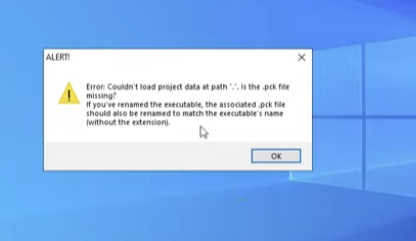
⚠️ ALERT

Error: Couldn't load project data at path ".". Is the .pck file missing?

If you've renamed the executable, the associated .pck file
should also be renamed to match the executable's name
(without the extension).

[OK]
Screenshot từ người chơi:
[Hình ảnh cho thấy popup lỗi trên nền Windows xanh dương]
Nguyên nhân:
- File .pck bị thiếu (phổ biến nhất – 80% trường hợp)
- Đổi tên file .exe nhưng không đổi tên .pck
- Kéo sai file khi tạo shortcut (chỉ kéo .exe)
- Antivirus xóa file .pck (false positive)
- Giải nén không hoàn chỉnh
Giải pháp chi tiết:
Cách 1: Kiểm tra file .pck có tồn tại không
1. Mở folder game
2. Phải có 2 files chính:
   ✓ pho_anh_hai.exe
   ✓ pho_anh_hai.pck  ← Check file này!

3. Nếu THIẾU file .pck:
   → Xem Cách 2, 3, 4
Cách 2: Check Antivirus Quarantine
Windows Defender:
1. Windows Security
2. Virus & threat protection
3. Protection history
4. Tìm "pho_anh_hai.pck"
5. Nếu thấy → Restore
6. Add exclusion:
   - Exclusions → Add folder
   - Chọn folder game

⚠️ Đây là nguyên nhân #1 của lỗi này!
Antivirus thường xóa .pck vì tưởng là virus.
Cách 3: Giải nén lại từ đầu
1. XÓA folder game hiện tại hoàn toàn
2. Tắt Antivirus tạm thời
3. Giải nén lại file .zip
4. Kiểm tra có đủ 2 files:
   - pho_anh_hai.exe
   - pho_anh_hai.pck
5. Add exclusion cho folder này
6. Bật lại Antivirus
Cách 4: Tải lại game từ Itch.io
File .zip ban đầu có thể bị lỗi:

1. Xóa file .zip cũ
2. Vào lại Itch.io
3. Tải file mới
4. Check size = ~1.6GB
5. Giải nén (với Antivirus tắt)
Cách 5: Nếu đã đổi tên file .exe
Lỗi message nói rõ:
"If you've renamed the executable, the associated .pck
file should also be renamed to match"

Ví dụ sai:
❌ game_pho.exe
❌ pho_anh_hai.pck  ← Tên không khớp!

Cách fix:
1. Đổi tên .pck để KHỚP với .exe:
   ✓ game_pho.exe
   ✓ game_pho.pck  ← Phải cùng tên!

Hoặc đơn giản hơn:
2. ĐỔI LẠI tên gốc:
   ✓ pho_anh_hai.exe
   ✓ pho_anh_hai.pck
Cách 6: Nếu chạy từ shortcut sai
Shortcut phải trỏ về folder có CẢ 2 files:

Right-click shortcut → Properties:

Target đúng:
"C:\Users\Name\Downloads\Brother Hais Pho Restaurant Windows\pho_anh_hai.exe"

Start in:
"C:\Users\Name\Downloads\Brother Hais Pho Restaurant Windows"

→ Folder này PHẢI có file .pck!
Cách 7: Copy cả 2 files nếu muốn chơi từ Desktop
❌ SAI - Chỉ copy .exe ra Desktop:
Desktop/
└── pho_anh_hai.exe  ← Thiếu .pck → LỖI!

✅ ĐÚNG - Copy CẢ HAI:
Desktop/
├── pho_anh_hai.exe
└── pho_anh_hai.pck  ← Phải có cả 2!
Prevention (Phòng tránh):
1. ✅ LUÔN add exclusion trước khi giải nén
2. ✅ Giải nén vào folder an toàn (Documents, D:\Games)
3. ✅ KHÔNG đổi tên files game
4. ✅ Tạo shortcut thay vì copy files
5. ✅ Backup folder game sau khi cài xong
Phản hồi từ cộng đồng:
“Lỗi này xảy ra do Windows Defender xóa file .pck. Tắt real-time protection, giải nén lại, add exclusion là OK.” – User report
“Tôi chỉ kéo file .exe ra Desktop nên bị lỗi. Copy cả file .pck ra là chạy được.” – User report
Status: CÓ FIX – check file .pck
Lỗi “Unable to Initialize Video Driver” (OpenGL/DirectX version)
Triệu chứng – Popup Error:
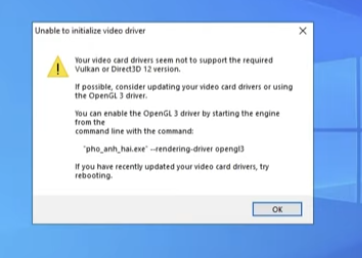
⚠️ Unable to initialize video driver

Your video card drivers seem not to support the required
Vulkan or OpenGL3.3 version.

If possible, consider updating your video card drivers or
using the OpenGL3 driver.

You can enable the OpenGL3 driver by starting the engine
from the command line with the command:

"pho_anh_hai.exe" --rendering-driver opengl3

If you have recently updated your video card drivers, try
rebooting.

[OK]
Screenshot từ người chơi:
[Hình ảnh cho thấy popup lỗi chi tiết về driver]
Điểm khác với “Lỗi 38” trước đó:
Popup này chi tiết hơn nhiều và có hướng dẫn fix ngay trong error message!
Nguyên nhân:
- GPU không hỗ trợ Vulkan (engine mặc định của Godot 4)
- GPU không hỗ trợ OpenGL 3.3+
- Driver GPU quá cũ
- Chưa restart sau khi update driver
Giải pháp theo thứ tự ưu tiên:
🔧 Cách 1: Buộc chạy OpenGL3 (FIX NHANH NHẤT – 90% trường hợp)
Error message đã hướng dẫn sẵn!
"pho_anh_hai.exe" --rendering-driver opengl3Làm theo 3 bước:
Bước 1: Tạo shortcut
1. Vào folder game
2. Right-click "pho_anh_hai.exe"
3. Send to → Desktop (create shortcut)
4. Shortcut xuất hiện trên Desktop (có icon mũi tên)
Bước 2: Edit Properties
1. Right-click shortcut trên Desktop
2. Properties
3. Tab "Shortcut"
4. Tìm dòng "Target"

5. Thêm code vào CUỐI (sau dấu nháy kép "):

   --rendering-driver opengl3

   ⚠️ Chú ý: có KHOẢNG TRẮNG trước --
Ví dụ cụ thể:
TRƯỚC khi sửa:
Target: "C:\Users\John\Downloads\Brother Hais Pho Restaurant Windows\pho_anh_hai.exe"SAU khi sửa:
Target: "C:\Users\John\Downloads\Brother Hais Pho Restaurant Windows\pho_anh_hai.exe" --rendering-driver opengl3Bước 3: Apply và chạy
6. Click Apply
7. Click OK
8. Double-click shortcut để chạy game
9. Game sẽ chạy bằng OpenGL3 thay vì Vulkan
10. → CHẠY ĐƯỢC!
Visual Guide:
┌─────────────────────────────────────────────┐
│ pho_anh_hai Properties              [X]     │
├─────────────────────────────────────────────┤
│ General | Shortcut | Compatibility | etc.   │
├─────────────────────────────────────────────┤
│                                             │
│ Target type: Application                    │
│                                             │
│ Target location: Brother Hais Pho...        │
│                                             │
│ Target:                                     │
│ ┌─────────────────────────────────────────┐ │
│ │"C:\...\pho_anh_hai.exe" --rendering-dr│ │
│ │iver opengl3                             │ │
│ └─────────────────────────────────────────┘ │
│                                  [Browse]   │
│                                             │
│ Start in:                                   │
│ ┌─────────────────────────────────────────┐ │
│ │"C:\...\Brother Hais Pho Restaurant..."  │ │
│ └─────────────────────────────────────────┘ │
│                                             │
├─────────────────────────────────────────────┤
│              [OK]  [Cancel]  [Apply]        │
└─────────────────────────────────────────────┘
Hoặc dùng Batch File (Auto):
Tạo file mới trong folder game:

1. Right-click trong folder → New → Text Document
2. Đặt tên: "RunGameOpenGL.bat" (đổi extension .txt → .bat)
3. Right-click file .bat → Edit
4. Paste nội dung:

@echo off
cd /d "%~dp0"
start "" "pho_anh_hai.exe" --rendering-driver opengl3

5. Save file
6. Double-click "RunGameOpenGL.bat" để chạy game

→ Không cần nhớ command, chỉ cần click file .bat!
🔧 Cách 2: Update Driver GPU (Nếu Cách 1 không work)
Error message cũng nhắc:
“If you have recently updated your video card drivers, try rebooting.”
Intel Graphics:
Link chính thức:
https://www.intel.com/content/www/us/en/download-center/home.html

Hoặc dùng Intel Driver & Support Assistant (Auto):
https://www.intel.com/content/www/us/en/support/detect.html

1. Download Intel DSA
2. Install và run
3. Click "Scan for updates"
4. Install recommended drivers
5. RESTART MÁY (bắt buộc!)
6. Thử lại game
NVIDIA:
Link chính thức:
https://www.nvidia.com/Download/index.aspx

Hoặc dùng GeForce Experience (Dễ hơn):
https://www.nvidia.com/en-us/geforce/geforce-experience/

1. Download GeForce Experience
2. Install và login
3. Drivers tab → Check for updates
4. Download + Install
5. Chọn "Clean installation" (recommend)
6. RESTART MÁY
7. Thử lại game
AMD:
Link chính thức:
https://www.amd.com/en/support

Hoặc dùng AMD Software (Auto):
https://www.amd.com/en/support/kb/faq/gpu-131

1. Download AMD Auto-Detect Tool
2. Run tool
3. Detect GPU → Download driver
4. Install AMD Software: Adrenalin Edition
5. RESTART MÁY
6. Thử lại game
🔧 Cách 3: Restart sau khi update driver
⚠️ Rất nhiều người quên bước này!

Sau khi cài driver:
1. PHẢI restart máy
2. Không chỉ restart game
3. Không chỉ log off/log in
4. PHẢI restart/reboot hoàn toàn

Sau khi restart:
→ Driver mới active
→ Thử chạy game lại
🔧 Cách 4: Check OpenGL version
Kiểm tra GPU có support OpenGL 3.3+ không:
Dùng OpenGL Extensions Viewer:

1. Download: https://www.realtech-vr.com/home/glview
2. Install và run
3. Xem "OpenGL Version" (góc trên):

   ✅ 3.3 trở lên: GPU support, fix bằng Cách 1 hoặc 2
   ⚠️ 3.0 - 3.2: GPU yếu, PHẢI dùng OpenGL3 driver (Cách 1)
   ❌ Dưới 3.0: GPU quá cũ, không chơi được

4. Xem "Vendor": Intel/NVIDIA/AMD
5. Xem "Renderer": Tên chính xác GPU
🔧 Cách 5: Nếu GPU thực sự quá cũ
Danh sách GPU KHÔNG support:
Intel:
❌ GMA series (2004-2009): GMA 900/950/3000/3100
❌ HD Graphics 2000 (2011): Chỉ support OpenGL 3.1
⚠️ HD Graphics 3000 (2011): OpenGL 3.2 (có thể lag)
✅ HD Graphics 2500/4000 (2012)+: Support đầy đủ
NVIDIA:
❌ GeForce 6/7 series (2004-2006)
⚠️ GeForce 8/9 series (2006-2008): OpenGL 3.3 nhưng yếu
✅ GeForce GTX 200+ (2008+): Support tốt
AMD:
❌ Radeon HD 2000/3000 series (2007-2008)
⚠️ Radeon HD 4000 series (2008): OpenGL 3.3 nhưng yếu
✅ Radeon HD 5000+ (2009+): Support tốt
Nếu GPU trong danh sách ❌:
→ Không thể chơi trên máy này

Giải pháp:
1. ⬆️ Upgrade GPU:
   - Desktop: Mua card rời mới
     GTX 1050 Ti (~2-3 triệu)
     RX 560 (~2 triệu)
   - Laptop: Khó upgrade, cân nhắc mua máy mới

2. 🎮 Chơi trên máy khác:
   - PC bạn bè/gia đình
   - Cyber/game center
   - Máy công ty/trường (nếu cho phép)

3. 📱 Chơi bản Android:
   - Download APK (không chính thức)
   - Cần Android 7.0+, RAM 3GB+
   - Điều khiển khó hơn PC

4. ☁️ Cloud Gaming (thử nghiệm):
   - Parsec (stream từ PC khác)
   - Remote play
🔧 Cách 6: Try OpenGL3 ANGLE (Alternative)
Nếu OpenGL3 vẫn không chạy:

Shortcut Target:
"pho_anh_hai.exe" --rendering-driver opengl3_angle

ANGLE = "Almost Native Graphics Layer Engine"
→ Compatibility layer tốt hơn cho một số GPU
Checklist xử lý lỗi này:
□ 1. Thử Cách 1: OpenGL3 driver (--rendering-driver opengl3)
□ 2. Nếu OK → XONG, chơi game!
□ 3. Nếu vẫn lỗi → Update driver GPU
□ 4. RESTART máy sau khi update
□ 5. Thử lại Cách 1
□ 6. Check OpenGL version bằng tool
□ 7. Nếu GPU quá cũ → Xem Cách 5
Tỷ lệ thành công:
- Cách 1 (OpenGL3): 90% fix được
- Cách 2 (Update driver): 5% fix thêm
- Cách 3 (Restart): 3% fix thêm
- Cách 4-6: 2% cases đặc biệt
- Không fix được: <1% (GPU quá cũ)
Phản hồi từ cộng đồng:
“Lỗi này fix bằng cách thêm –rendering-driver opengl3 vào shortcut. Game chạy mượt luôn!” – User success
“Máy tôi Intel HD 4000, update driver + dùng OpenGL3 là OK.” – User success
“GMA 3100 của tôi không chạy được. Phải chơi trên máy khác.” – User với GPU cũ
Status:
- ✅ CÓ FIX cho 95% trường hợp (OpenGL3 + update driver)
- ❌ KHÔNG FIX được cho GPU quá cũ (<5%)
Lỗi Lag, Giật, FPS Thấp
Game Bị Lag / Giật / FPS Thấp
Triệu chứng:
- Game chạy không mượt
- FPS <30
- Giật từng khung hình
- Delay khi điều khiển
Nguyên nhân:
- 💻 Cấu hình máy yếu
- 🖥️ Driver GPU cũ
- 📊 Quá nhiều app chạy nền
- ⚙️ Settings game quá cao
- 🔥 CPU/GPU quá nóng (thermal throttling)
>>> Xem thêm: Cấu Hình Game Phở Anh Hai PC/Mobile – Yêu Cầu Hệ Thống [2025]
Giải pháp:
Cách 1: Giảm graphics settings trong game
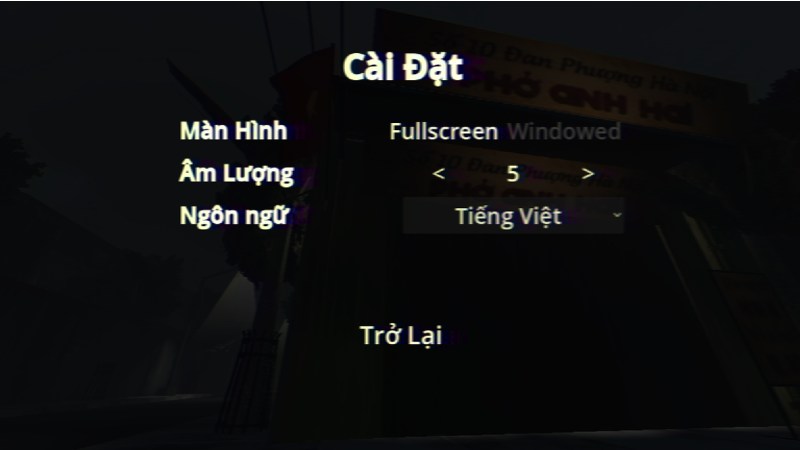
1. Trong game → ESC → Settings
2. Graphics/Video settings:
   - Resolution: 1280x720 (thay vì 1920x1080)
   - Quality: Low
   - Shadows: Off
   - V-Sync: Off (hoặc On nếu screen tearing)
3. Save và thử
Cách 2: Đóng app chạy nền
1. Ctrl + Shift + ESC (Task Manager)
2. Processes tab
3. Đóng các app không cần:
   ❌ Chrome (nhiều tab)
   ❌ Discord
   ❌ Spotify
   ❌ Steam overlay
   ❌ OBS
   ❌ Antivirus real-time scan
4. Giữ lại chỉ những gì cần thiết
Cách 3: Set game to High Priority
1. Chạy game
2. Ctrl + Shift + ESC (Task Manager)
3. Details tab
4. Tìm "pho_anh_hai.exe"
5. Right-click → Set priority → High
6. Xác nhận

⚠️ Làm lại mỗi lần chạy game
Cách 4: Update driver GPU
NVIDIA GeForce Experience:
1. Mở GeForce Experience
2. Drivers → Check for updates
3. Download & Install clean installation
4. Restart

AMD Adrenalin:
1. Mở AMD Software
2. Updates → Check for updates
3. Install
4. Restart

Intel:
1. Intel Driver & Support Assistant
2. Scan & Update
Cách 5: Tối ưu Windows
Tắt visual effects:
1. Right-click "This PC" → Properties
2. Advanced system settings
3. Performance → Settings
4. Chọn "Adjust for best performance"
5. Hoặc "Custom" và bỏ check các effect
6. Apply → OK
Game Mode:
1. Settings (Win + I)
2. Gaming → Game Mode
3. Bật ON
4. Chạy game
Power Plan:
1. Control Panel → Power Options
2. Chọn "High performance"
3. Laptop: Cắm sạc khi chơi
Cách 6: Check nhiệt độ
Thermal throttling nếu CPU/GPU quá nóng:

1. Tải HWMonitor hoặc MSI Afterburner
2. Chạy khi chơi game
3. Xem nhiệt độ:
   - CPU: >80°C = nóng
   - GPU: >85°C = nóng
4. Nếu nóng:
   - Vệ sinh máy (thổi bụi)
   - Thay keo tản nhiệt
   - Dùng đế tản nhiệt (laptop)
Cách 7: Tối ưu hệ thống
1. Disk Cleanup:
   - Win + R → cleanmgr
   - Chọn ổ C:
   - Check all → OK

2. Defragment (HDD):
   - Defragment and Optimize Drives
   - Chọn ổ → Optimize
   ⚠️ Không làm với SSD!

3. Disable startup programs:
   - Task Manager → Startup
   - Disable apps không cần
FPS Cao Nhưng Vẫn Giật (Stutter)
Triệu chứng:
- FPS hiện 60
- Nhưng vẫn có giật từng lúc
- Không mượt
Nguyên nhân:
- Frame time không đều
- V-Sync issue
- Background processes
Giải pháp:
Cách 1: Bật V-Sync
1. Trong game Settings
2. V-Sync: ON
3. Khóa FPS = refresh rate màn hình
4. Mượt hơn
Cách 2: Tắt V-Sync nhưng limit FPS
Dùng RivaTuner (đi kèm MSI Afterburner):
1. Cài MSI Afterburner
2. RivaTuner sẽ cài cùng
3. Mở RivaTuner
4. Framerate limit: 60
5. Apply
Cách 3: Fullscreen thay vì Borderless
1. Game settings
2. Display mode: Fullscreen
3. Không dùng Windowed/Borderless
Lỗi Âm Thanh
Không Có Âm Thanh / Tiếng
Triệu chứng:
- Game chạy bình thường
- Nhưng không có tiếng gì
- Không nhạc, không SFX, không voice
Giải pháp:
Cách 1: Check volume trong game
1. ESC → Settings → Audio
2. Kéo tất cả volume lên 80-100%:
   - Master Volume
   - Music Volume
   - SFX Volume
   - Voice/Dialog Volume
3. Save
Cách 2: Check Windows volume
1. Click Volume icon (taskbar)
2. Kéo volume lên
3. Đảm bảo không bị mute (icon loa có dấu X)
4. Check volume mixer:
   - Right-click volume icon
   - Open Volume mixer
   - Kéo volume của game lên
Cách 3: Check audio device
1. Right-click Volume icon
2. Sound settings
3. Output device: Chọn đúng speaker/headphone
4. Test sound
5. Nếu dùng headphone: cắm lại, chắc chắn cắm đúng jack
Cách 4: Restart audio service
1. Win + R → gõ: services.msc
2. Tìm "Windows Audio"
3. Right-click → Restart
4. Thử lại game
Cách 5: Update audio driver
1. Device Manager (Win + X)
2. Sound, video and game controllers
3. Right-click audio device (Realtek, etc.)
4. Update driver
5. Search automatically
6. Restart máy
Cách 6: Set audio format
1. Right-click Volume → Sound settings
2. More sound settings
3. Playback tab
4. Chọn device → Properties
5. Advanced tab
6. Default Format: 16 bit, 48000 Hz (DVD Quality)
7. Apply → OK
Âm Thanh Bị Crackle / Pop / Distortion
Triệu chứng:
- Có tiếng nhưng bị nhiễu
- Crackle, pop sounds
- Tiếng rè, rè nhè
Giải pháp:
Cách 1: Tắt audio enhancements
1. Right-click Volume → Sound settings
2. More sound settings
3. Playback → Properties
4. Enhancements tab
5. Check "Disable all enhancements"
6. Apply → OK
Cách 2: Thay đổi audio format
1. Sound settings → Properties
2. Advanced tab
3. Thử các format khác:
   - 16 bit, 44100 Hz
   - 24 bit, 48000 Hz
4. Test cho đến khi OK
Cách 3: Increase buffer size
Trong game audio settings (nếu có):
- Buffer size: Tăng lên (512, 1024)
- Latency: cao hơn = ít crack hơn
Lỗi Màn Hình
Màn Hình Đen Khi Khởi Động
Triệu chứng:
- Chạy game
- Màn hình đen
- Nghe tiếng nhưng không thấy hình
- Hoặc đen hoàn toàn
Giải pháp:
Cách 1: Đợi lâu hơn
- Lần đầu load có thể mất 30-60 giây
- Kiên nhẫn đợi
- Không tắt game
Cách 2: Alt + Enter (Toggle fullscreen)
1. Khi màn hình đen
2. Nhấn Alt + Enter
3. Chuyển windowed/fullscreen
4. Có thể thấy hình
Cách 3: Change resolution
Nếu game có config file:
1. %appdata% → folder game
2. Tìm settings.ini hoặc config.cfg
3. Edit resolution:
   resolution_x=1280
   resolution_y=720
4. Save
5. Chạy lại
Cách 4: Update GPU driver
- Xem phần update driver ở trên
- Driver cũ có thể gây màn hình đen
Cách 5: Disable second monitor (nếu có)
1. Win + P
2. PC screen only
3. Chạy game
4. Sau khi OK có thể bật lại
Game Bị Stuck Ở Loading Screen
Triệu chứng:
- Màn hình loading
- Icon loading quay mãi
- Không vào game
Giải pháp:
Cách 1: Đợi lâu (2-3 phút)
- Có thể máy yếu
- HDD chậm
- Lần đầu load lâu hơn
Cách 2: Delete config/save files
1. %appdata% → folder game
2. Delete:
   - config files
   - save files (backup trước!)
3. Chạy lại game
Cách 3: Verify files
1. Giải nén lại .zip
2. Đảm bảo không thiếu file .pck
3. Thử lại
Cách 4: Run as admin
- Right-click .exe
- Run as administrator
Screen Tearing (Hình Bị Xé)
Triệu chứng:
- Hình bị “xé” ngang
- Không đồng bộ
- Horizontal lines
Giải pháp:
Cách 1: Bật V-Sync
1. Game settings
2. V-Sync: ON
3. Đồng bộ với refresh rate
Cách 2: Enable G-Sync/FreeSync (nếu màn hình hỗ trợ)
NVIDIA Control Panel:
1. Right-click desktop → NVIDIA Control Panel
2. Display → Set up G-SYNC
3. Enable G-SYNC

AMD:
1. AMD Software
2. Display → FreeSync
3. Enable
Cách 3: Limit FPS = Refresh rate
Màn hình 60Hz → Limit FPS = 60
Dùng RivaTuner hoặc in-game setting
Alt-Tab Bị Crash / Freeze
Triệu chứng:
- Alt-Tab ra ngoài
- Game freeze hoặc crash
- Không quay lại game được
Giải pháp:
Cách 1: Dùng Borderless Windowed
1. Game settings
2. Display mode: Borderless Windowed
3. Alt-Tab mượt hơn
Cách 2: Disable fullscreen optimization
1. Right-click pho_anh_hai.exe
2. Properties → Compatibility
3. Check "Disable fullscreen optimizations"
4. Apply
Lỗi Save Game
Game Không Save / Mất Save
Triệu chứng:
- Chơi dở, thoát game
- Vào lại phải chơi từ đầu
- Save không được lưu
Nguyên nhân:
- Version 1.0.0 có bug (đã fix 1.0.1)
- Thoát game không đúng cách
- Quyền ghi file bị chặn
Giải pháp:
Cách 1: Update game lên version mới nhất
1. Vào lại Itch.io
2. Tải version mới nhất (1.0.1+)
3. Gỡ version cũ
4. Cài version mới
5. Bug save đã được fix
Cách 2: Thoát game đúng cách
❌ KHÔNG: Alt+F4, tắt cửa sổ đột ngột
✅ ĐÚ: ESC → Save → Quit

1. Nhấn ESC trong game
2. Save Game (nếu có option)
3. Quit to Menu / Exit
4. Confirm
Cách 3: Check quyền ghi file
1. Right-click folder game
2. Properties → Security
3. Đảm bảo user có "Full control"
4. Apply to subfolders
5. OK
Cách 4: Run game as admin
1. Right-click pho_anh_hai.exe
2. Properties → Compatibility
3. Check "Run this program as administrator"
4. Apply → OK
Cách 5: Manual backup save files
Location:
%appdata%\Godot\app_userdata\Brother Hai Pho\

Backup:
1. Copy folder này ra nơi khác
2. Khi cần restore, paste lại
Save Bị Corrupt
Triệu chứng:
- Load save bị lỗi
- “Save file corrupted”
- Crash khi load
Giải pháp:
Cách 1: Load save khác (nếu có multiple saves)
- Try save slot khác
- Hy vọng có slot backup
Cách 2: Delete corrupt save, chơi lại
1. %appdata%\Godot\app_userdata\Brother Hai Pho\
2. Delete save files
3. Chơi lại từ đầu
Cách 3: Restore từ backup (nếu có)
- Nếu có backup save
- Copy paste lại
Lỗi Gameplay
Không Bưng Phở Ra Được (Phổ biến nhất!)
Triệu chứng:
- Làm xong bát phở
- Nhưng không đứng dậy được
- Không thể mang phở ra cho khách
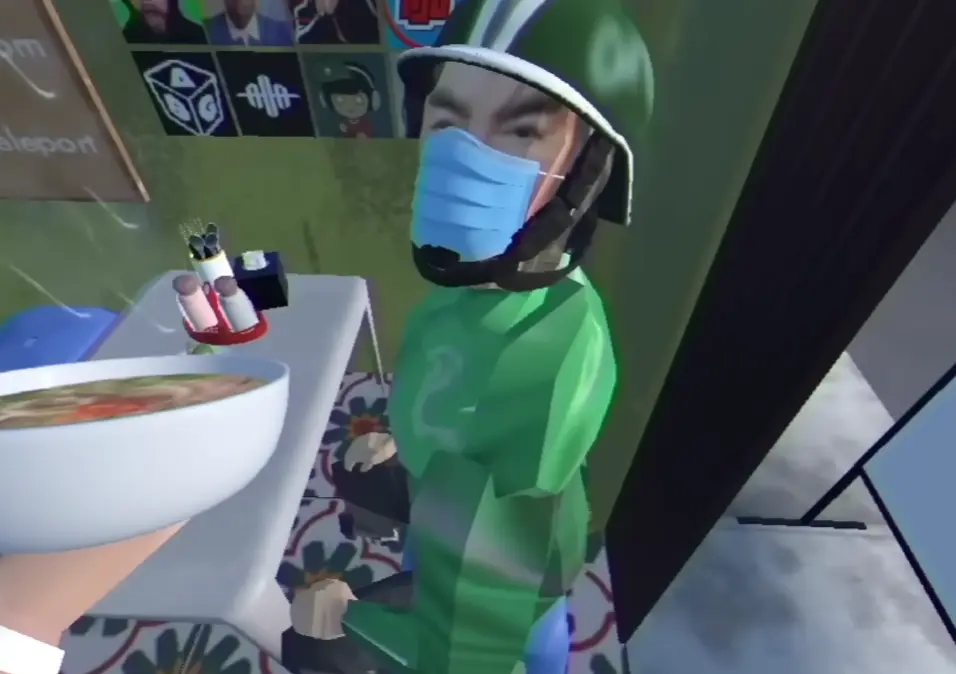
Nguyên nhân:
- Chưa biết phím điều khiển
- Hoặc làm sai công thức
Giải pháp:
✅ Nhấn phím SHIFT để đứng dậy!
Chi tiết:
1. Ngồi ở bàn chế biến
2. Làm phở xong
3. Nhấn SHIFT (quan trọng!)
4. Nhân vật đứng lên
5. Đi tới khách (WASD)
6. Nhấn E để đưa phở
Nếu vẫn không được:
- Kiểm tra công thức có đúng không
- Đọc sổ tay công thức (E)
- Nếu sai → Cho Cậu Vàng ăn
- Làm lại bát khác
Cậu Vàng Bị Bắt → Game Over
Triệu chứng:
"Cậu Vàng đi đời rồi, ông Giáo ạ"
Game Over
Nguyên nhân:
- Không chú ý Cậu Vàng
- Để cậu tuột xích ra đường
- Trộm chó bắt đi
Cách tránh:
1. Luôn để mắt tới Cậu Vàng
2. Nếu tuột xích → Chạy ra ngay (WASD)
3. Đứng gần cậu → Nhấn E để dắt vào
4. Buộc lại xích
5. Tiếp tục bán phở
Nếu đã bị bắt:
- Game Over
- Phải chơi lại từ đầu
- Lần sau cẩn thận hơn!
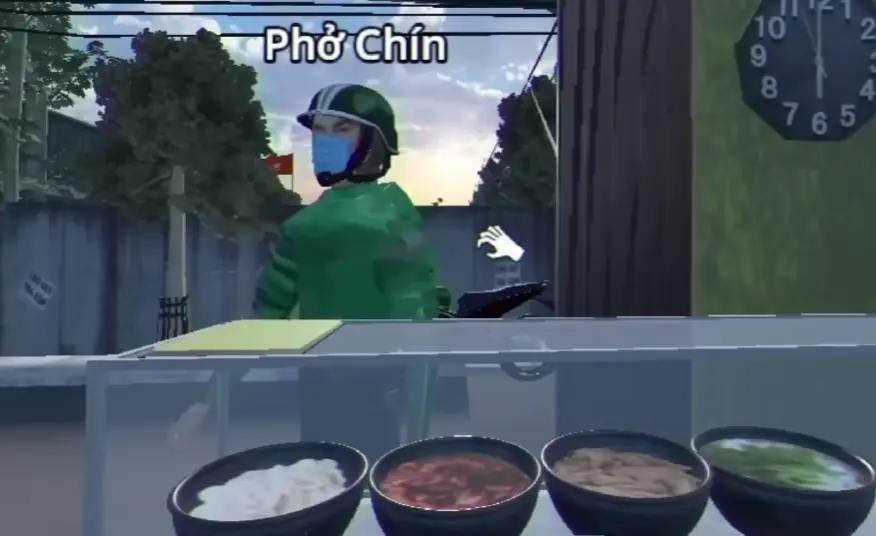
Làm Phở Sai Công Thức
Triệu chứng:
- Làm xong nhưng không mang ra được
- Game không cho phục vụ
Giải pháp:
1. Đọc kỹ sổ tay công thức (E ở bàn)
2. Xem lại yêu cầu khách (icon trên đầu)
3. Bát phở sai → Cho Cậu Vàng ăn:
   - Đứng gần Cậu Vàng
   - Nhấn E
   - Cậu Vàng sẽ ăn
4. Làm lại bát mới đúng công thức
Không Tính Được Tiền / Trả Tiền Sai
Triệu chứng:
- Khách trả tiền thừa
- Không biết trả lại bao nhiêu
- Trả sai → Khách tức giận
Giải pháp:
Tips tính tiền:
1. Khách trả tiền (ví dụ 50k)
2. Giá phở (ví dụ 35k)
3. Tiền thừa: 50k - 35k = 15k
4. Trả lại: 1 tờ 10k + 1 tờ 5k

Mệnh giá:
1k, 2k, 5k, 10k, 20k, 50k, 100k, 200k, 500k

Dùng giấy nháp nếu cần!
Điều Khiển Không Hoạt Động
Triệu chứng:
- Nhấn phím không có phản ứng
- Nhân vật không di chuyển
- Không tương tác được
Giải pháp:
Cách 1: Check phím chuẩn
WASD: Di chuyển
E: Tương tác
Shift: Đứng dậy
Tab: Menu
ESC: Pause
Cách 2: Restart game
- ESC → Quit
- Chạy lại game
Cách 3: Check keyboard
- Test phím trong Notepad
- Đảm bảo keyboard hoạt động
- Nếu không → Vệ sinh/thay keyboard
Cách 4: Unplug controller (nếu có)
- Nếu cắm tay cầm Xbox/PS
- Rút ra
- Game có thể bị conflict
Stuck / Không Di Chuyển Được
Triệu chứng:
- Nhân vật bị kẹt
- Không di chuyển được
Giải pháp:
1. Thử di chuyển tất cả hướng (WASD)
2. Nhấn ESC → Load save gần nhất
3. Nếu không có save:
   - ESC → Restart từ đầu ngày
4. Report bug cho dev nếu xảy ra thường xuyên
Lỗi Trên Android (APK)
Không Cài Được APK
Triệu chứng:
- “App not installed”
- “Installation failed”
Xem lại cách Tải Game Phở Anh Hai APK Cho Android để không bị lỗi
Giải pháp:
Cách 1: Bật “Unknown sources”
Android 8+:
1. Settings → Apps & notifications
2. Special app access
3. Install unknown apps
4. Chọn app (Files/Chrome)
5. Allow from this source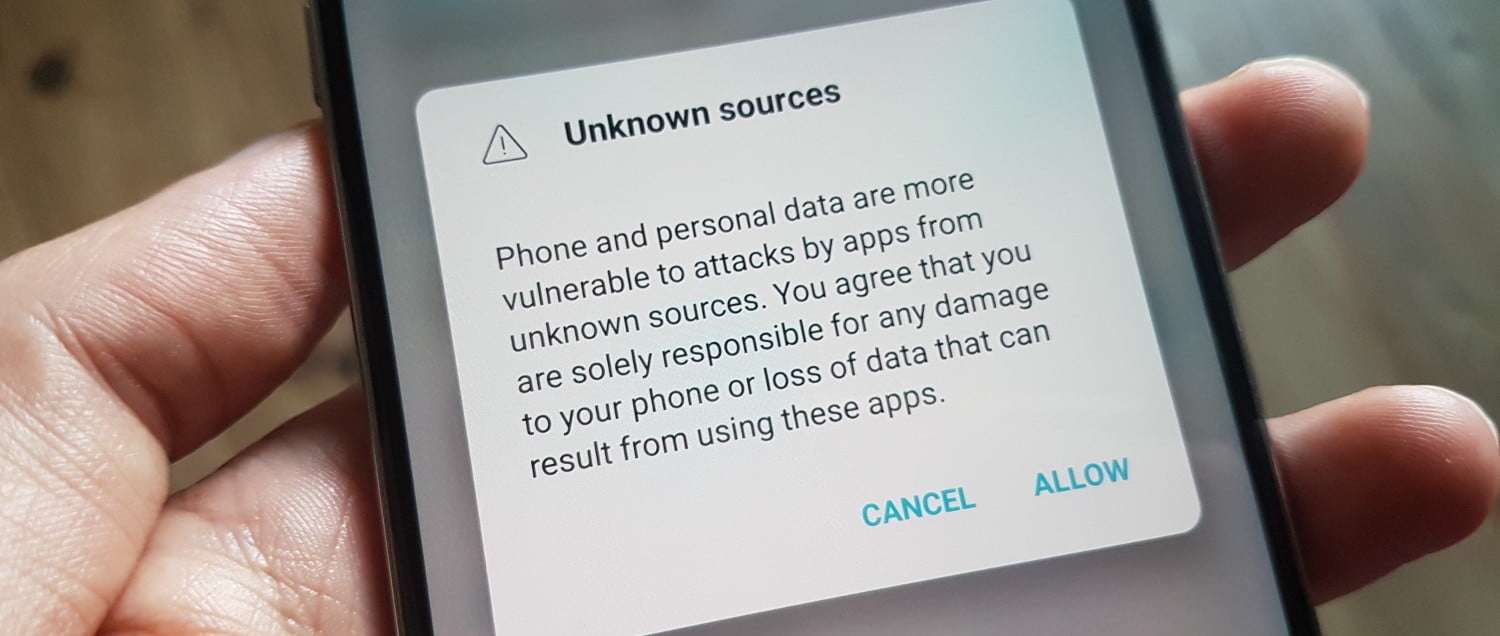
Android 7:
1. Settings → Security
2. Unknown sources → ON
Cách 2: Xóa APK cũ (nếu có)
1. Settings → Apps
2. Tìm "Brother Hai Pho"
3. Uninstall
4. Cài APK mới lại
Cách 3: Check dung lượng
- Cần >2GB trống
- Settings → Storage
- Free up space nếu thiếu
APK Crash Trên Android
Triệu chứng:
- App mở được
- Nhưng crash sau vài giây
- “App keeps stopping”
Giải pháp:
Cách 1: Clear cache & data
1. Settings → Apps
2. Brother Hai Pho
3. Storage
4. Clear cache
5. Clear data (sẽ mất save!)
6. Chạy lại
Cách 2: Restart phone
1. Power off
2. Wait 10 seconds
3. Power on
4. Try again
Cách 3: Reinstall APK
1. Uninstall app
2. Restart phone
3. Install APK lại
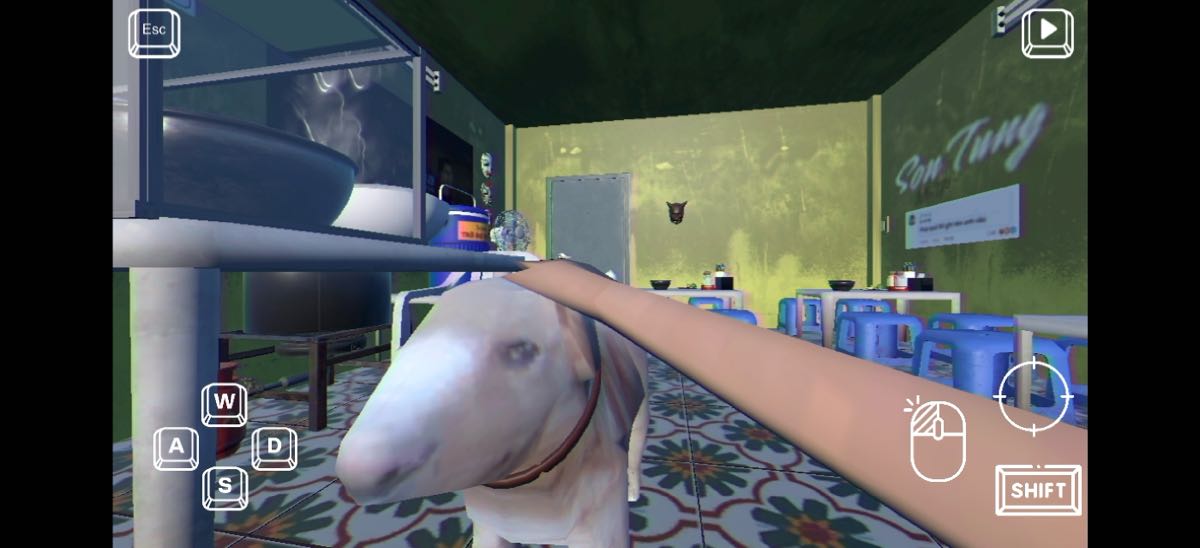
Lag Nặng Trên Android
Triệu chứng:
- FPS thấp <20
- Giật nhiều
- Không chơi được
Giải pháp:
1. Đóng tất cả app nền
2. Restart phone
3. Free up RAM
4. Giảm graphics (nếu có setting)
5. Chơi khi sạc (một số phone boost khi sạc)

Nếu vẫn lag:
- Cấu hình máy không đủ
- Recommend chơi bản PC
Không Có Âm Thanh (Android)
Giải pháp:
1. Check volume phone
2. Check in-game volume
3. Restart app
4. Check permissions:
   - Settings → Apps → Brother Hai Pho
   - Permissions
   - Đảm bảo có quyền cần thiết
Điều Khiển Cảm Ứng Khó / Joystick Nhỏ
Triệu chứng:
- Joystick ảo quá nhỏ
- Khó điều khiển
- Không chính xác
Giải pháp:
⚠️ Hiện tại APK chưa có setting resize joystick

Workaround:
1. Chơi trên màn hình lớn (tablet tốt hơn)
2. Dùng stylus pen nếu có
3. Tập quen dần
4. Hoặc chơi bản PC (recommend)
Save Game Bị Mất (Android)
Giải pháp:
Version 1.0.1 đã fix bug save

1. Update APK lên 1.0.1
2. Thoát game đúng cách (không force close)
3. Backup save:
   - File manager → Android/data/com.marisa0704.phorestaurant
   - Copy folder "files" ra nơi khác
Tác giả: marisa0704
marisa0704 là sinh viên Viện CNTT&TT (SoICT), người đã phát triển tựa game Việt gây chú ý “Tiệm phở của anh Hai”. Trò chơi kết hợp không khí Hà Nội gần gũi với yếu tố hài hước và chút kinh dị bí ẩn, tạo nên trải nghiệm rất riêng.